Domain programmkonferenz.de kaufen?
Wir ziehen mit dem Projekt
programmkonferenz.de um.
Sind Sie am Kauf der Domain
programmkonferenz.de interessiert?
domain@kv-gmbh.de · 0541-91531010
Domain programmkonferenz.de kaufen?
Wie erstelle ich eine bootfähige ISO Datei?
Um eine bootfähige ISO-Datei zu erstellen, benötigst du zuerst eine Software wie z.B. Rufus oder Etcher. Öffne die Software und wähle die ISO-Datei aus, die du bootfähig machen möchtest. Stelle sicher, dass du einen leeren USB-Stick oder eine leere DVD bereit hast, da die Datei darauf kopiert wird. Starte dann den Kopiervorgang und warte, bis die ISO-Datei erfolgreich auf das Laufwerk übertragen wurde. Sobald der Vorgang abgeschlossen ist, kannst du den bootfähigen USB-Stick oder die bootfähige DVD verwenden, um das Betriebssystem oder die Software zu installieren. **
Wie brenne ich eine bootfähige ISO Datei?
Um eine bootfähige ISO-Datei zu brennen, benötigen Sie ein Brennprogramm wie z.B. Rufus, ImgBurn oder Nero. Zuerst müssen Sie das Brennprogramm öffnen und die ISO-Datei auswählen. Stellen Sie sicher, dass Sie einen leeren DVD-Rohling in das Laufwerk einlegen. Wählen Sie die Option zum Brennen der ISO-Datei als bootfähige Disc aus und starten Sie den Brennvorgang. Sobald der Vorgang abgeschlossen ist, können Sie die bootfähige Disc verwenden, um Ihren Computer von ihr zu starten. **

Ähnliche Suchbegriffe für Bootfähige
Top-Angebote
Produkte zum Begriff Bootfähige:
-
Heft "Hardanger Inspiration"Heft Hardanger Inspiration, 15 Modelle, Modellvorlagen für Tischdecke, Tischläufer, Tischsets, Schürze uvm. Ein ausführlicher Anleitungsbogen im Heft erklärt detailliert die spezielle Sticktechnik und ermöglicht ein einfaches Nacharbeiten der verschiedenen Modelle. 16 Seiten. Größe: 21 x 29,5 cm.5,95 €*Versand: 4,99 €Sichere Weiterleitung zum Anbieter



-
Wie erstelle ich eine bootfähige Linux DVD?
Um eine bootfähige Linux DVD zu erstellen, benötigst du zuerst ein ISO-Image der Linux-Distribution, die du verwenden möchtest. Anschließend musst du ein Brennprogramm wie z.B. Rufus oder Etcher herunterladen und installieren. Öffne das Brennprogramm, wähle das ISO-Image aus und lege eine leere DVD in dein Laufwerk ein. Starte den Brennvorgang und warte, bis die DVD fertig ist. Sobald der Vorgang abgeschlossen ist, kannst du die DVD in deinen Computer einlegen und von ihr booten, um das Linux-Betriebssystem zu installieren oder zu verwenden. **
-
Wie kopiere ich eine ausgebaute bootfähige Festplatte?
Um eine ausgebaute bootfähige Festplatte zu kopieren, benötigst du eine andere Festplatte oder ein anderes Speichermedium mit ausreichend Speicherplatz. Du kannst dann eine Software zur Festplattenklonung verwenden, um den gesamten Inhalt der bootfähigen Festplatte auf das andere Speichermedium zu kopieren. Nach dem Kopiervorgang kannst du das neue Speichermedium als Ersatz für die alte Festplatte verwenden. **
-
Werden bootfähige SSDs von allen Systemen erkannt?
Bootfähige SSDs werden in der Regel von den meisten modernen Systemen erkannt, solange sie über die entsprechenden Anschlüsse (z.B. SATA oder NVMe) verfügen und das Betriebssystem die SSD unterstützt. Es kann jedoch vorkommen, dass ältere Systeme oder spezielle Hardwarekonfigurationen möglicherweise keine bootfähige SSD erkennen. In solchen Fällen kann es erforderlich sein, im BIOS oder UEFI des Systems entsprechende Einstellungen vorzunehmen, um die SSD als Bootlaufwerk zu aktivieren. **
-
Warum bootet der bootfähige USB-Stick nicht?
Es gibt mehrere mögliche Gründe, warum ein bootfähiger USB-Stick nicht bootet. Möglicherweise wurde der Stick nicht korrekt erstellt, indem das Betriebssystem-Image nicht richtig auf den Stick kopiert wurde. Es könnte auch sein, dass der Computer nicht richtig konfiguriert ist, um von einem USB-Gerät zu booten. Eine weitere Möglichkeit ist, dass der USB-Stick beschädigt ist und nicht mehr ordnungsgemäß funktioniert. **


Warum wird der bootfähige USB-Stick nicht angezeigt?
Es gibt mehrere mögliche Gründe, warum ein bootfähiger USB-Stick nicht angezeigt wird. Möglicherweise ist der USB-Anschluss defekt oder der Stick wurde nicht korrekt formatiert. Es könnte auch sein, dass das BIOS des Computers nicht richtig konfiguriert ist, um von einem USB-Stick zu booten. **
Wird der bootfähige USB-Stick im BIOS nicht erkannt?
Es gibt mehrere mögliche Gründe, warum ein bootfähiger USB-Stick im BIOS nicht erkannt wird. Es könnte sein, dass der USB-Anschluss defekt ist oder nicht richtig konfiguriert wurde. Es könnte auch sein, dass der USB-Stick selbst beschädigt ist oder nicht richtig formatiert wurde. Es ist auch möglich, dass das BIOS nicht richtig konfiguriert ist, um von einem USB-Gerät zu booten. **
Top-Angebote
Produkte zum Begriff Bootfähige:
-
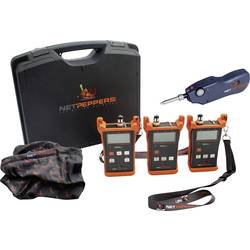
NetPeppers LWL Experten-Kit Glasfaserprüfgerät 1432Das Quad Dämpfungsmess-Kit mit dem optischen Pegelmesser und den beiden Lichtquellen für SM/MM Wellenlängen eignet sich perfekt zur Installation oder Überwachung von Glasfaserleitungen. Ergänzt ist das LWL Experten-Kit mit einem Glasfaser Videomikroskop zur schnellen und einfachen Inspektion und Prüfung von Glasfaserverbindungen und Steckern. Es überprüft Glasfaserstrecken und -panels, ob diese frei von Verschmutzung bzw. Verkratzung sind, oder ob diese sogar beschädigt sind. Das praktische Mikrofaser-Tuch von NetPeppers kann am Hals oder auf dem Kopf zum Schutz vor Hitze oder Kälte getragen werden.3109,00 €*Versand: 0,00 €Sichere Weiterleitung zum Anbieter
-
Heft "Hardanger Inspiration"Heft Hardanger Inspiration, 15 Modelle, Modellvorlagen für Tischdecke, Tischläufer, Tischsets, Schürze uvm. Ein ausführlicher Anleitungsbogen im Heft erklärt detailliert die spezielle Sticktechnik und ermöglicht ein einfaches Nacharbeiten der verschiedenen Modelle. 16 Seiten. Größe: 21 x 29,5 cm.5,95 €*Versand: 4,99 €Sichere Weiterleitung zum Anbieter
-
Wie erstelle ich eine bootfähige ISO Datei?
Um eine bootfähige ISO-Datei zu erstellen, benötigst du zuerst eine Software wie z.B. Rufus oder Etcher. Öffne die Software und wähle die ISO-Datei aus, die du bootfähig machen möchtest. Stelle sicher, dass du einen leeren USB-Stick oder eine leere DVD bereit hast, da die Datei darauf kopiert wird. Starte dann den Kopiervorgang und warte, bis die ISO-Datei erfolgreich auf das Laufwerk übertragen wurde. Sobald der Vorgang abgeschlossen ist, kannst du den bootfähigen USB-Stick oder die bootfähige DVD verwenden, um das Betriebssystem oder die Software zu installieren. **
-
Wie brenne ich eine bootfähige ISO Datei?
Um eine bootfähige ISO-Datei zu brennen, benötigen Sie ein Brennprogramm wie z.B. Rufus, ImgBurn oder Nero. Zuerst müssen Sie das Brennprogramm öffnen und die ISO-Datei auswählen. Stellen Sie sicher, dass Sie einen leeren DVD-Rohling in das Laufwerk einlegen. Wählen Sie die Option zum Brennen der ISO-Datei als bootfähige Disc aus und starten Sie den Brennvorgang. Sobald der Vorgang abgeschlossen ist, können Sie die bootfähige Disc verwenden, um Ihren Computer von ihr zu starten. **
-
Wie erstelle ich eine bootfähige Linux DVD?
Um eine bootfähige Linux DVD zu erstellen, benötigst du zuerst ein ISO-Image der Linux-Distribution, die du verwenden möchtest. Anschließend musst du ein Brennprogramm wie z.B. Rufus oder Etcher herunterladen und installieren. Öffne das Brennprogramm, wähle das ISO-Image aus und lege eine leere DVD in dein Laufwerk ein. Starte den Brennvorgang und warte, bis die DVD fertig ist. Sobald der Vorgang abgeschlossen ist, kannst du die DVD in deinen Computer einlegen und von ihr booten, um das Linux-Betriebssystem zu installieren oder zu verwenden. **
-
Wie kopiere ich eine ausgebaute bootfähige Festplatte?
Um eine ausgebaute bootfähige Festplatte zu kopieren, benötigst du eine andere Festplatte oder ein anderes Speichermedium mit ausreichend Speicherplatz. Du kannst dann eine Software zur Festplattenklonung verwenden, um den gesamten Inhalt der bootfähigen Festplatte auf das andere Speichermedium zu kopieren. Nach dem Kopiervorgang kannst du das neue Speichermedium als Ersatz für die alte Festplatte verwenden. **
Ähnliche Suchbegriffe für Bootfähige
-
Handbuch Betriebliche WeiterbildungHandbuch Betriebliche Weiterbildung , Kritisch-emanzipatorische Ansätze in Theorie und Praxis , Warnleuchten > Zusatzbeleuchtung , Auflage: 1. Auflage, Erscheinungsjahr: 202409, Produktform: Kartoniert, Redaktion: Allespach, Martin~Käpplinger, Bernd~Wienberg, Jana, Auflage: 24001, Auflage/Ausgabe: 1. Auflage, Seitenzahl/Blattzahl: 360, Keyword: Mitbestimmung; Qualifikation; Weiterbildung, Fachschema: Arbeitsgesetz~Arbeitsrecht, Warengruppe: TB/Handels- und Wirtschaftsrecht, Arbeits- und Soz, UNSPSC: 49019900, Warenverzeichnis für die Außenhandelsstatistik: 49019900, Länge: 215, Breite: 155, Höhe: 18, Gewicht: 675, Produktform: Kartoniert, Genre: Sozialwissenschaften/Recht/Wirtschaft,58,00 €*Versand: 0,00 €Sichere Weiterleitung zum Anbieter
-
Wörterbuch Erwachsenen- und WeiterbildungWörterbuch Erwachsenen- und Weiterbildung , Das vorliegende "Wörterbuch Erwachsenen- und Weiterbildung" ist die Neuausgabe des "Wörterbuch Erwachsenenbildung" und versammelt das gegenwärtige Wissen der Erwachsenen- und Weiterbildung. Es enthält Stichworte zu den Themenfeldern Didaktik und Methodik, Forschung und Wissenschaft, Geschichte und Entwicklung, Lehren und Lernen, Wissen und Erfahrung, Organisation und Profession, Politik und Recht sowie Theorien und Konzepte. Mehr als 300 alphabetisch geordnete Stichworte wurden von ausgewiesenen Expertinnen und Experten nach dem neuesten Stand der wissenschaftlichen Diskussion verfasst. Das Wörterbuch richtet sich an Studierende und Lehrende, Forschende und wissenschaftlich Tätige im Bereich der Erwachsenen- und Weiterbildung. Es empfiehlt sich auch als Nachschlagewerk in Bildungseinrichtungen, in der Bildungspolitik und Bildungsverwaltung sowie in Personalabteilungen. , Angel Eyes/Standlichtringe > Lichter & Leuchten , Auflage: 3. vollst. überarb. Auflage, Erscheinungsjahr: 20230403, Produktform: Kartoniert, Redaktion: Arnold, Rolf~Nuissl, Ekkehard~Schrader, Josef, Edition: REV, Auflage: 23003, Auflage/Ausgabe: 3. vollst. überarb. Auflage, Seitenzahl/Blattzahl: 488, Keyword: Adressatenforschung; Adult Education; Alphabetisierung; Andragogik; Berufsbildung; Bildung; Bildungsforschung; Erwachsenenbildung studieren; Erwachsenenlernen; Erwachsenenpädagogik; Erziehungswissenschaften; Fortbildung; Grundbildung; Jugendbildung; Kompetenz; Konstruktivismus; Kursleitende; Lebenslanges Lernen; Lebenswelt; Lernen; Lifelong Learning; Literalität - Numeralität; Museumspädagogik; Open Educational Resources; Organisationsentwicklung; Organisationspädagogik; Personalentwicklung; Persönlichkeitsbildung; Professionalisierung; Programmplanung; Pädagogik; Qualifikation; Schlüsselqualifikationen; Sozialraumorientierung; Sprachenzertifikate; Teilnehmerorientierung; Umschulung, Fachschema: Andragogik~Bildung / Erwachsenenbildung~Erwachsenenbildung~Bildungssystem~Bildungswesen, Fachkategorie: Bildungssysteme und -strukturen, Bildungszweck: für die Hochschule, Warengruppe: HC/Erziehung/Bildung/Allgemeines /Lexika, Fachkategorie: Erwachsenenbildung, lebenslanges Lernen, Thema: Verstehen, Text Sprache: ger, UNSPSC: 49019900, Warenverzeichnis für die Außenhandelsstatistik: 49019900, Verlag: UTB GmbH, Verlag: UTB GmbH, Verlag: UTB, Co-Verlag: Klinkhardt, Julius, Co-Verlag: Klinkhardt, Julius, Länge: 244, Breite: 178, Höhe: 34, Gewicht: 948, Produktform: Kartoniert, Genre: Sozialwissenschaften/Recht/Wirtschaft, Genre: Sozialwissenschaften/Recht/Wirtschaft, Vorgänger EAN: 9783825284251 9783781517004 9783781511170, Herkunftsland: DEUTSCHLAND (DE), Katalog: deutschsprachige Titel, Katalog: Gesamtkatalog, Katalog: Lagerartikel, Book on Demand, ausgew. Medienartikel, Relevanz: 0004, Tendenz: -1, Unterkatalog: AK, Unterkatalog: Bücher, Unterkatalog: Hardcover, Unterkatalog: Lagerartikel, WolkenId: 176062349,00 €*Versand: 0,00 €Sichere Weiterleitung zum Anbieter
-
Werden bootfähige SSDs von allen Systemen erkannt?
Bootfähige SSDs werden in der Regel von den meisten modernen Systemen erkannt, solange sie über die entsprechenden Anschlüsse (z.B. SATA oder NVMe) verfügen und das Betriebssystem die SSD unterstützt. Es kann jedoch vorkommen, dass ältere Systeme oder spezielle Hardwarekonfigurationen möglicherweise keine bootfähige SSD erkennen. In solchen Fällen kann es erforderlich sein, im BIOS oder UEFI des Systems entsprechende Einstellungen vorzunehmen, um die SSD als Bootlaufwerk zu aktivieren. **
-
Warum bootet der bootfähige USB-Stick nicht?
Es gibt mehrere mögliche Gründe, warum ein bootfähiger USB-Stick nicht bootet. Möglicherweise wurde der Stick nicht korrekt erstellt, indem das Betriebssystem-Image nicht richtig auf den Stick kopiert wurde. Es könnte auch sein, dass der Computer nicht richtig konfiguriert ist, um von einem USB-Gerät zu booten. Eine weitere Möglichkeit ist, dass der USB-Stick beschädigt ist und nicht mehr ordnungsgemäß funktioniert. **
-
Warum wird der bootfähige USB-Stick nicht angezeigt?
Es gibt mehrere mögliche Gründe, warum ein bootfähiger USB-Stick nicht angezeigt wird. Möglicherweise ist der USB-Anschluss defekt oder der Stick wurde nicht korrekt formatiert. Es könnte auch sein, dass das BIOS des Computers nicht richtig konfiguriert ist, um von einem USB-Stick zu booten. **
-
Wird der bootfähige USB-Stick im BIOS nicht erkannt?
Es gibt mehrere mögliche Gründe, warum ein bootfähiger USB-Stick im BIOS nicht erkannt wird. Es könnte sein, dass der USB-Anschluss defekt ist oder nicht richtig konfiguriert wurde. Es könnte auch sein, dass der USB-Stick selbst beschädigt ist oder nicht richtig formatiert wurde. Es ist auch möglich, dass das BIOS nicht richtig konfiguriert ist, um von einem USB-Gerät zu booten. **
* Alle Preise verstehen sich inklusive der gesetzlichen Mehrwertsteuer und ggf. zuzüglich Versandkosten. Die Angebotsinformationen basieren auf den Angaben des jeweiligen Shops und werden über automatisierte Prozesse aktualisiert. Eine Aktualisierung in Echtzeit findet nicht statt, so dass es im Einzelfall zu Abweichungen kommen kann. ** Hinweis: Teile dieses Inhalts wurden von KI erstellt.